Choisir les bons widgets de rapport pour un tableau de bord : un guide complet

Lors de la création d’un tableau de bord efficace, choisir les bons widgets de rapport est primordial. Sélectionner des visualisations qui correspondent aux besoins de votre public peut faire toute la différence en fournissant des informations précieuses et en orientant des décisions fondées sur les données. Ce guide complet explorera les meilleures pratiques pour choisir les bons widgets de rapport pour un tableau de bord afin d’assurer que votre tableau de bord ait un impact maximal.

Considérez votre public
La première étape pour choisir les bons widgets de rapport pour un tableau de bord est de comprendre votre audience. Adaptez vos visualisations aux préférences et aux besoins des utilisateurs visés. Ce faisant, vous vous assurerez que le tableau de bord est facilement compréhensible et pertinent pour les personnes qui s’y fient pour des informations cruciales.
Utilisez des graphiques linéaires pour les tendances
Les graphiques linéaires pour les tendances sont indispensables pour visualiser les données de séries temporelles sur votre tableau de bord. Que vous suiviez les chiffres mensuels des ventes ou les taux de croissance trimestriels, les graphiques linéaires permettent d’identifier rapidement les tendances et les schémas. Leur simplicité et leur efficacité en font le choix privilégié pour présenter des données historiques et prévoir des perspectives futures.
Optez pour des graphiques à barres pour comparer
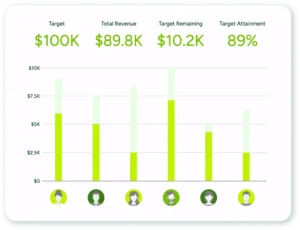
Lorsqu’on compare la performance entre différentes catégories, comme les ventes entre produits, régions ou représentants des ventes, les graphiques à barres pour comparer sont une option puissante. Ces visualisations facilitent la comparaison des données et l’identification des meilleurs performeurs, ce qui les aide à prendre des décisions éclairées.
Utilisez les diagrammes circulaires avec parcimonie
Bien que les graphiques circulaires puissent être attrayants visuellement, utilisez-les avec parcimonie et discernement. Elles fonctionnent mieux lorsqu’elles représentent les proportions d’un tout, comme la part de marché. Cependant, dans les cas avec plusieurs catégories ou des différences subtiles entre elles, envisagez des alternatives comme les graphiques à barres pour des comparaisons plus simples et plus éclairantes.
Tables de levier pour des données détaillées
Intégrer des tableaux pour des données détaillées dans votre tableau de bord peut fournir aux utilisateurs des informations précises dans un format bien organisé. Assurez-vous de trouver le bon équilibre entre exhaustivité des données et lisibilité. De plus, envisagez d’ajouter des fonctionnalités interactives comme des options de tri et de filtrage pour améliorer l’expérience utilisateur.
Utilisez des diagrammes de jauge ou de cadran pour les KPI

Les indicateurs clés de performance (ICP) sont des indicateurs essentiels pour surveiller les progrès vers des objectifs spécifiques. Pour présenter efficacement les KPI, envisagez d’utiliser des diagrammes de jauge ou de cadrans. Ces visualisations offrent une représentation claire et intuitive des progrès, permettant aux parties prenantes de saisir la situation actuelle et de prendre les mesures appropriées.
En conclusion, le succès de votre tableau de bord dépend du choix des bons widgets de rapport pour un tableau de bord. En comprenant votre public et en tirant parti des forces de chaque type de visualisation, vous pouvez créer un tableau de bord convaincant qui favorise la prise de décision basée sur les données. Adoptez des graphiques linéaires pour les tendances, des graphiques à barres pour les comparaisons et des tableaux pour des données détaillées tout en utilisant judicieusement les graphiques circulaires. De plus, des tableaux de jauge ou de cadran amélioreront la capacité de votre tableau de bord à suivre efficacement les indicateurs de performance (KPI). Armé de ces connaissances, vous pouvez créer un tableau de bord puissant et percutant qui fera avancer votre organisation avec confiance.
Voir MaximizerDerniers widgets de rapport dans notre visite autoguidée des produits.
Abonnez-vous à notre infolettre
Articles connexes